Koppelmodus betekenis
Een verbinding tot stand brengen tussen twee Bluetooth-apparaten. Als u bijvoorbeeld een headset met een telefoon wilt koppelen, wordt de telefoon geconfigureerd in de modus “Vindbaar” en wordt de headset ingesteld om te koppelen door een of meer toetsen een aantal seconden ingedrukt te houden. Wat doet het koppelen van een apparaat bedoel? Koppelen is [ ]. De Philips SHB, SHB en SHB zijn voorzien van Easy Pairing en bevinden zich automatisch in de koppelmodus nadat u ze uit de doos hebt gehaald en hebt ingeschakeld, of wanneer ze worden ingeschakeld en geen verbinding kunnen maken met een apparaat waarmee ze eerder zijn gekoppeld. Koppelmodus betekenis Er zijn verschillende redenen waarom je Bluetooth-apparaat niet wil koppelen. Hier zijn enkele veelvoorkomende oorzaken: Bluetooth is niet ingeschakeld: Zorg ervoor dat Bluetooth op beide apparaten is ingeschakeld. Dit lijkt misschien voor de hand liggend, maar soms vergeten we dit simpelweg.



Pairing mode
Swift Pair in Windows allows a supported Bluetooth device to be quickly paired with a Windows device. If the Bluetooth device supports Swift Pair, a notification is displayed in Windows when: The Bluetooth device is nearby. It's in pairing mode and discoverable. Turn on a Bluetooth device that supports Swift Pair and make it discoverable. Learn how to turn on Bluetooth, scan for and connect Bluetooth devices, and use Windows 11's Swift Pair feature. Find out how Bluetooth works and how to manage your paired devices.- Pairing mode Learn how to put your AirPods or AirPods Pro in pairing mode to connect them to your iPhone, iPad, Mac, or a non-Apple device. Follow the instructions for different AirPods models and troubleshoot common issues.
Bluetooth koppelen
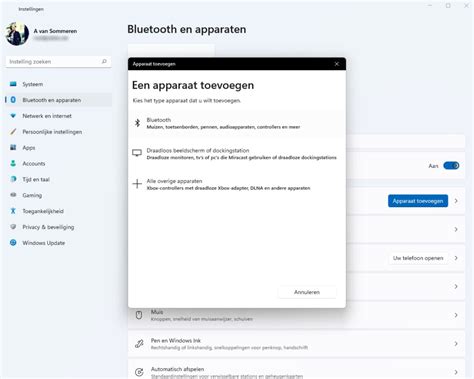
Als u een Bluetooth-apparaat wilt koppelen met Windows, moet het Windows-apparaat Beschikken over Bluetooth. De meeste Windows-apparaten hebben al Bluetooth ingebouwd. Als een Windows-apparaat geen Bluetooth heeft, kan een USB Bluetooth-adapter worden aangesloten op een USB-poort op het Windows-apparaat om Bluetooth toe te voegen. Select the following Bluetooth & other devices shortcut: Open Bluetooth & other devices. In the Bluetooth & other devices window, under Bluetooth, make sure Bluetooth is switched On. In action center: Action center (or) can be found next to the time and date on the taskbar. On the taskbar, select the action center icon (or). Bluetooth koppelen Leer hoe u een bluetooth-apparaat draadloos kunt koppelen met een Windows-computer. Volg de stappen om bluetooth in te schakelen, een apparaat toe te voegen en de verbinding te verbreken.Apparaat verbinden
Wanneer het venster Een apparaat toevoegen wordt geopend, volgt u de instructies. Ondersteuning voor Windows 10 eindigt in oktober Na 14 oktober biedt Microsoft geen gratis software-updates meer van Windows Update, technische ondersteuning of beveiligingspatches voor Windows Klik op de naam van het apparaat dat u wilt verbinden met de pc. In de naam staat vaak het merk van het apparaat (zoals 'JBL') of wat voor apparaat het is ('speaker', 'keyboard'). Het bluetooth-apparaat is verbonden. Klik op Gereed. Speel op de computer bijvoorbeeld muziek af en het is te horen via het gekoppelde apparaat.- Apparaat verbinden Voer de volgende eenvoudige stappen uit om verbinding te maken met uw pc met Bluetooth-functionaliteit. Als eerste stap moet u uw Bluetooth-apparaat koppelen. Schakel het Bluetooth-apparaat in. Zorg ervoor dat het zich binnen het bereik van uw pc bevindt en dat het voldoende is opgeladen. Dan kan uw computer het apparaat vinden.